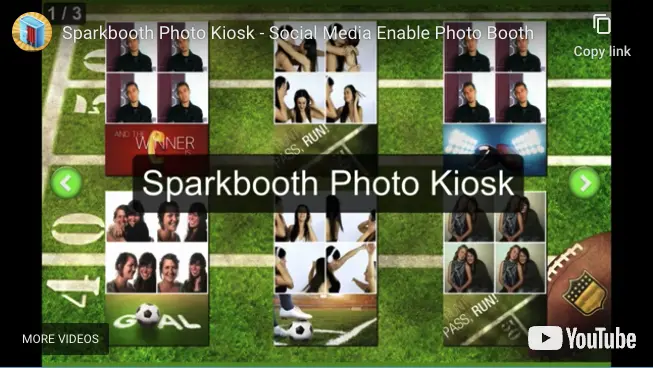
Sparkbooth照片冲印机软件
每个Sparkbooth Premium和Sparkbooth DSLR许可证均包含 — 不是付费附加项。
创建单独的冲印站,用于浏览、打印和分享您的照相亭照片。
Premium和DSLR用户可以运行第二个站点,让客人查看和打印照相亭的照片,并内置电子邮件、SMS和QR码分享。只需将冲印站指向您照相亭的共享照片文件夹。
无条件免费试用30天。试用期间的照片会被加上水印。
系统要求:
针对Premium版,Windows 10或更高版本,Mac OS 13.7或更高版本,网络摄像头,4GB或更多内存,推荐i3处理器或更好(2.0 Ghz或更快)。
针对DSLR,Windows 10或更高版本,Mac OS 13.7或更高版本,兼容的Canon、Nikon或Sony相机,4GB或更多内存,推荐Intel i5处理器或更好(2.7 Ghz或更快)。
针对Premium版,Windows 10或更高版本,Mac OS 13.7或更高版本,网络摄像头,4GB或更多内存,推荐i3处理器或更好(2.0 Ghz或更快)。
针对DSLR,Windows 10或更高版本,Mac OS 13.7或更高版本,兼容的Canon、Nikon或Sony相机,4GB或更多内存,推荐Intel i5处理器或更好(2.7 Ghz或更快)。
冲印站如何融入您的照相亭
冲印站模式就是在第二台电脑上运行的第二个Sparkbooth窗口。照相亭继续拍照;客人之后想对照片做的一切,都交给冲印站处理。
指向照片文件夹即可
通过场地网络或同步盘共享照相亭的照片文件夹,然后告诉冲印站它的位置。照相亭一保存,新照片就会出现在冲印站上。
客人浏览、打印和分享
在触摸屏上或用鼠标,客人找到自己的照片,打印一份、通过电子邮件发送、发短信到手机,或者扫描屏幕上的QR码取走照片,无需输入任何内容。
队伍持续前进
在照相亭上输入电子邮件地址正是让队伍停滞的原因。把分享移到冲印站,上一组客人还在挑选时,照相亭就已直接轮到下一组。
照片冲印机常见问题
如何设置照片冲印机?
您需要照相亭电脑和一台或多台冲印机站点。在网络上共享照相亭电脑的保存文件夹,然后让每个冲印机站点指向该共享文件夹。请使用您自己的路由器,而不是场地的wifi — 场地网络通常被宾客占满,而冲印机需要稳定的连接才能在照片产生时随时加载。
冲印站电脑需要第二个许可证吗?
不需要。每个Premium和DSLR许可证都包含3次激活,所以照相亭电脑和冲印站电脑可以使用同一个许可证,还多出一次激活备用。
它能处理其他软件拍的照片吗?
可以。冲印站模式可读取任何照片文件夹,所以它能为其他照相亭软件、流动摄影师或相机存储卡中的照片提供打印以及电子邮件、SMS和QR码分享。