ウェブカムフォトブースソフトウェア
ウェブカムをつなぎ、Sparkboothを開けば、ブースの完成です。
Sparkbooth 7は、あらゆるウェブカム、またはノートパソコンに内蔵されたカメラで動作します。レイアウトを選び、小物と背景幕を追加すれば、ゲストはフル体験 — カウントダウン、ライブプレビュー、印刷ストリップ、グリーンスクリーン、ミラーとGIFモード、メール、SMS、QRコードでの写真配信 — を、コンピューター1台とケーブル1本で楽しめます。
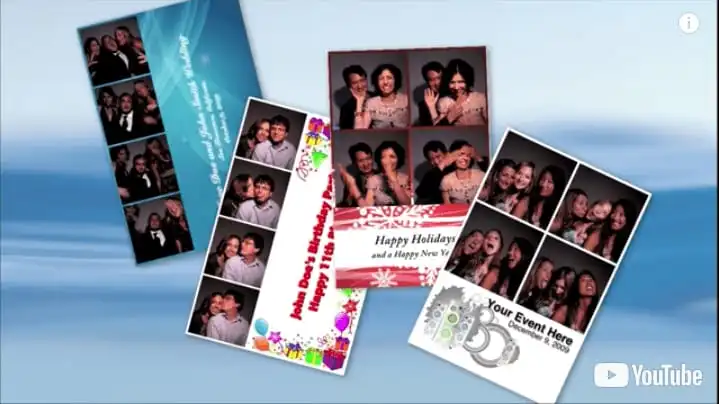
30日間の無料お試し期間。試用期間中は写真にウォーターマークが付きます。
Premiumの場合、Windows 10以降、Mac OS 13.7以降、ウェブカム、4GB以上のRAM、i3プロセッサー以上(2.0 Ghz以上)を推奨。
どんなウェブカムでも動作
照合すべき承認済みカメラリストはありません。WindowsやmacOSがウェブカムを認識できれば、Sparkboothはそれで撮影できます — 手元にあるカメラだけで今夜ブースを組んでテストでき、後で他は何も変えずにアップグレードできます。
内蔵でもUSBでも
ノートパソコンのカメラも標準的なウェブカムも、接続するとすぐにSparkboothのカメラリストに表示されます。インストールするドライバーも、間に挟むキャプチャーカードもありません。
720pから4Kまで
ウェブカムが報告するすべての解像度が、カメラ設定のサイズスライダーに表示されます。今お使いのカメラで始めて、より良いカメラを購入したらスライダーを上げるだけです。
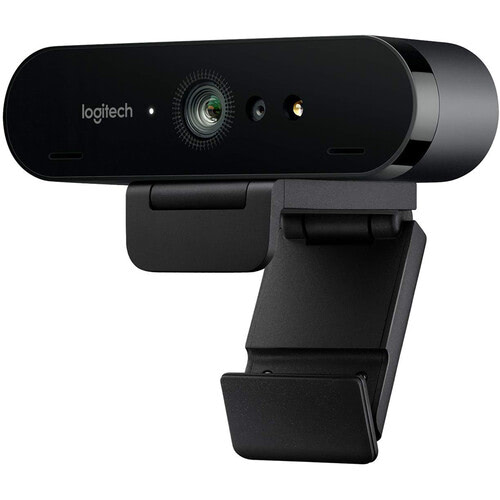
当社のおすすめ: Logitech Brio
当社のブースでは、4Kセンサー、オートフォーカス、調整可能な画角を備えたLogitech Brioを使用しています。その他の選択肢は推奨ウェブカムをご覧ください。
4Kウェブカムでより鮮明なプリント
解像度は、写真がぼやける前にどこまでトリミングして拡大できるかを決めます。1080pウェブカムは約2メガピクセルを撮影し、画面上では十分ですが、ワイドスクリーンのフレームを縦向きストリップにトリミングすると余裕がほとんど残りません。4Kウェブカムは約8メガピクセルを撮影するので、同じトリミングでも印刷解像度を余裕をもって上回ります。
Sparkbooth 7はウェブカムのフル4K解像度で撮影とプレビューを行い、4Kブースからの4″ × 6″プリントは、多くのウェブカムブースが出力する1080pより目に見えてきれいです。すべてのPremiumライセンスに含まれており、有効にするのはスライダー1つです。
ブースに必要なものすべて
ウェブカムはブースの入口にすぎません。残りはSparkboothが用意します — ゲストが求めるモード、あなたがブランディングするレイアウト、そして写真がイベントから届けられる方法です。
グリーンスクリーン

グリーンの背景幕を吊るせば、レイアウトごとに好きな背景画像に差し替えられます — ビーチ、宴会場、スポンサーのアートワーク — 会場を離れることなく。
印刷
昇華型イベントプリンターから家庭用インクジェットまで、WindowsやmacOSが駆動できるあらゆるプリンターに印刷できます。ストリップ、4″ × 6″プリント、複製コピーはすべてレイアウトオプションです。
ウェブカムかDSLRか?
ウェブカムブースは、持ち運べる中で最もシンプルな機材です。USBケーブル1本、小さな設置面積、そして三脚1本より安いカメラ。ホームパーティー、学校行事、初めてのレンタルビジネスに最適な出発点です。フラッシュ同調、浅い被写界深度、薄暗い披露宴会場でのクリーンな写真が必要になったら、Sparkbooth DSLRへ移行してください。レイアウト、モード、共有機能は同じで、DSLRライセンスはその上にCanon、Nikon、Sonyカメラのサポートを追加します。
- ウェブカム(4Kを含む)
- 永久ライセンス、3回のアクティベーション
- 商用・ビジネス利用
- バージョン7内の無料アップデート
- WindowsとmacOS
- Premiumのすべての機能
- Canon、Nikon、Sonyカメラ
- 永久ライセンス、3回のアクティベーション
- 商用・ビジネス利用
- WindowsとmacOS
永久ライセンスで期限切れなし — サブスクリプションではありません。まだ迷っていますか?完全版アプリを30日間無料でお試しください — クレジットカード不要、義務なし。試用版の写真にはウォーターマークが付きます。全機能の比較を見るか、古いライセンスをアップグレードしてください。
ウェブカムフォトブースに関する質問
どのウェブカムがSparkboothで使えますか?
WindowsまたはmacOS上のあらゆるウェブカムで動作します。カメラがOSに表示されれば、Sparkboothにも表示されます。テスト済みの機種は推奨ウェブカムページに掲載しています。
4Kには特別なライセンスが必要ですか?
いいえ。4Kの撮影とプレビューは追加料金なしでPremiumライセンスに含まれています。4Kウェブカムを接続して、カメラ設定のサイズスライダーを上げるだけです。
ノートパソコンの内蔵カメラは使えますか?
はい。ソフトウェアを試すには良い方法です。イベントでは、外付けウェブカムのほうがフレーミングが良く、解像度も高く、ノートパソコンの蓋の位置ではなく顔の高さにレンズを置けるうえ、通常は暗い場所にも強いです。
ウェブカムブースから印刷できますか?
はい。Sparkboothはコンピューターにインストールされたあらゆるプリンターに印刷でき、レイアウトはフォトストリップ、4″ × 6″プリント、または独自のカスタムサイズにできます。
有料イベントで使えますか?
はい。Premium ($159 USD)とDSLR ($199 USD)は、商用・ビジネス利用と各3回のアクティベーションを含む1回払いのライセンスなので、1回の購入で複数のブースを運用できます。サブスクリプションも、イベントごとの料金もありません。
ウェブカムとDSLR、どちらを使うべきですか?
最低コストと最もシンプルなセットアップを求めるならウェブカムから始めましょう。4Kウェブカムならきれいに印刷でき、カメラ設定は一切不要です。すでにCanon、Nikon、Sonyのカメラをお持ちの場合、ストロボ照明を使いたい場合、暗い会場で撮影する場合はSparkbooth DSLRを選んでください — ただしカメラの設定はご自身で行う必要があります。DSLRのフォトブースでは、会場に合わせて絞り、シャッタースピード、ISO、ピントを設定し、光が変わったら調整することになります。イベント中ではなく事前にこれらを扱えるようにしておいてください。Sonyのサポートは現在ベータ版で提供中です。
今日、ウェブカムをブースに変えましょう
完全版アプリケーションをダウンロードし、お手持ちのウェブカムに向けて、購入を決める前にセッションを一通り実行してみてください。
30日間の無料お試し期間。試用期間中は写真にウォーターマークが付きます。
Canon、Nikon、Sonyのカメラをお使いですか?代わりにSparkbooth DSLRをご覧ください。
Sparkboothを探索
ウェブカムフォトブース · DSLRフォトブース · ミラーブース · AIフォトブース · フォトブースビジネスを始める
GIFフォトブース · フォトキオスク · レイアウトエディター · イベント用フォトブース · 結婚式フォトブース